Dokun
Bekleme ekranında kendi videon ya da kampanyan döner; müşteri dokununca servis mi paket mi diye sorar.
sipnik Kiosk, dikey dokunmatik ekranlı self-servis sipariş kioskun. Müşterin menüye dokunur, seçer, uygulama cüzdanıyla ya da temassız kartla öder; sipariş sıra numarasıyla sipnik Kasa’ya ve mutfağa düşer.
Kasada kuyruk beklemek yok; müşterin kendi hızında menüye bakar, sen siparişi hazırlamaya odaklanırsın.
Bekleme ekranında kendi videon ya da kampanyan döner; müşteri dokununca servis mi paket mi diye sorar.
Görselli menü, seçenekler ve “… ile iyi gider” önerileri. Tükenen ürün kendiliğinden gizlenir.
Uygulamadaki QR’ını okutup cüzdanından ya da kioskun POS’unda temassız kartla. Kartta mali fiş cihazdan çıkar.
Sıra numarası ekranda ve fişte; sipariş sipnik Kasa’ya “Kiosk #12 · Servis” olarak düşer.
QR’ını okutan müşteri, kiosku kendi menüsü gibi kullanır; okutmayan da birkaç dokunuşla siparişini verir.
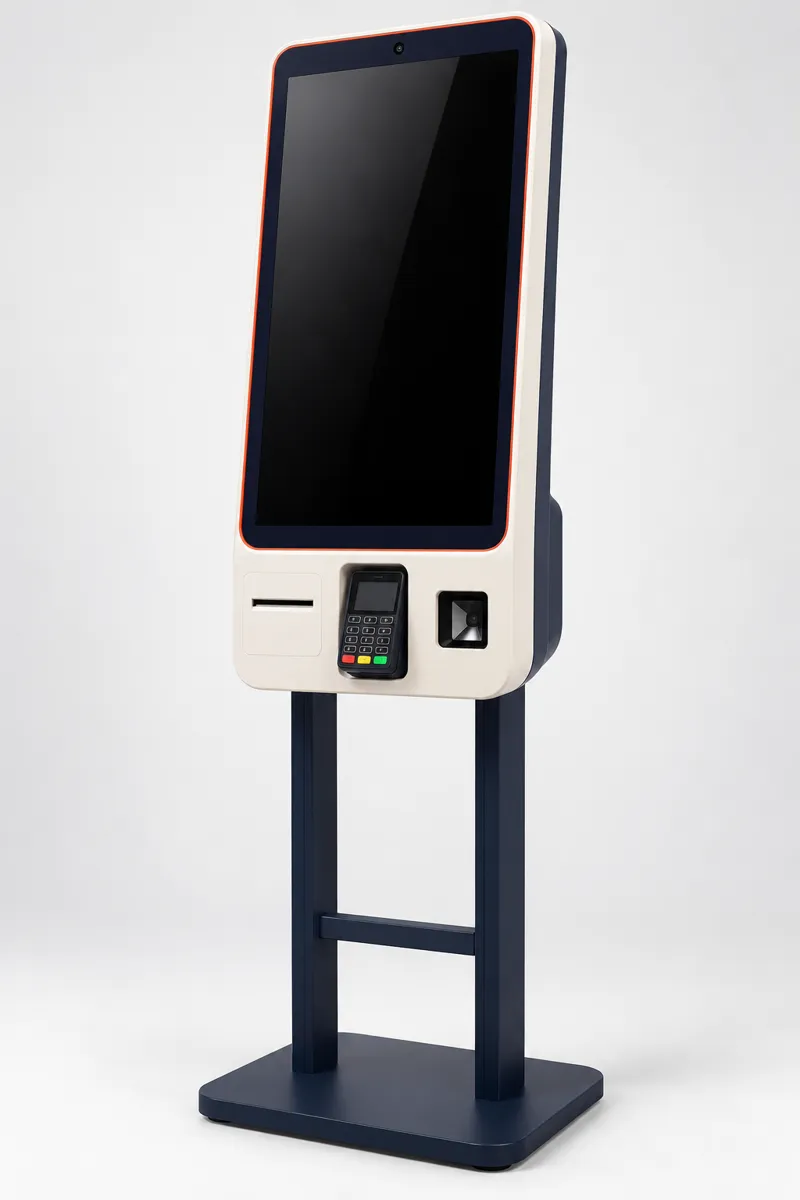
sipnik Kiosk, Windows çalışan dikey dokunmatik kiosklarda çalışır. Kurulumu ve eşleştirmeyi biz yapıyoruz; cihaz, panelden alınan 6 haneli kodla markana bağlanır.
Kiosktan gelen sipariş Kasa’da kendi rozetiyle, sıra numarası büyük görünür; mutfak fişinde numara en üstte basılır. Satış raporunda kiosk ayrı bir kanal, kampanyalarını yalnız kiosk için açabilirsin.
sipnik Kiosk, dikey dokunmatik ekranlı self-servis sipariş kioskudur. Müşterin menüye bakar, ürününü seçer, ödemesini yapar ve sıra numarasını alır; sipariş aynı anda sipnik Kasa’ya ve mutfağa düşer.
İki yol var: sipnik uygulamasındaki QR’ını okutup cüzdanından ödemek ya da kioskun yazarkasa POS’unda temassız kartla ödemek. Kartla ödemede mali fiş cihazdan çıkar.
Kiosk siparişleri sipnik Kasa’ya “Kiosk” kanalıyla ve sıra numarasıyla gelir. Kasa ekranında “Kiosk #12 · Servis” olarak görünür; müşteri fişinde ve mutfak fişinde sıra numarası büyük basılır.
İstersen ikinci bir ekranı sıra ekranı yaparsın: hazırlanan ve hazır olan numaralar orada görünür. Uygulamayla ödeyen müşteri siparişinin durumunu telefonundan da izler.
Evet. my.sipnik.com’da Kiosk bölümünden düzeni seçer, kendi videolarını ve görsellerini yüklersin; kiosk birkaç dakika içinde yeni bekleme ekranını gösterir.
Kampanya oluştururken satış kanalı olarak “Kiosk”u seçebilirsin; kioskta cüzdanla ödeyen müşteriye kampanya indirimi ödemede uygulanır. Satış raporunda kiosk ayrı bir kanal olarak görünür.
Windows çalışan dikey dokunmatik kiosklarla çalışır: QR okuyucu, termal fiş yazıcı ve yazarkasa POS ile. Kurulumu ve eşleştirmeyi biz yapıyoruz; cihaz panelden verilen 6 haneli kodla markana bağlanır.
Kioskunu birlikte kuralım; cihaz eşleştirmesini, menüyü ve bekleme ekranını biz hazırlıyoruz. Görüşme ücretsiz, taahhüt gerektirmez.